Tutorial PDV XLata | Passo a Passo Completo
Como Usar o PDV XLata Passo a Passo
O PDV (Ponto de Venda) do XLata foi desenvolvido especificamente para depósitos de reciclagem. Aprenda a usar todas as funcionalidades. --- ⚠️ Você sabia? A cada dia sem controle automatizado, seu [ferro velho](/blog/por-que-usar-sistema-ferro-velho-vantagens) perde dinheiro sem você perceber. O XLata calcula preços, controla estoque e evita erros — tudo pelo celular. 👉 Teste grátis o XLata por 7 dias e pare de perder dinheiro ---Acessando o PDV
1. Faça login no sistema 2. No menu lateral, clique em PDV 3. O sistema verifica o status do caixa --- 💰 Quanto dinheiro você perdeu esse mês por erro no preço da sucata? Donos de ferro velho que usam o XLata eliminaram esse problema. O sistema calcula automaticamente o valor correto de cada material. 👉 Automatize seu controle de sucata agora — é grátis por 7 dias ---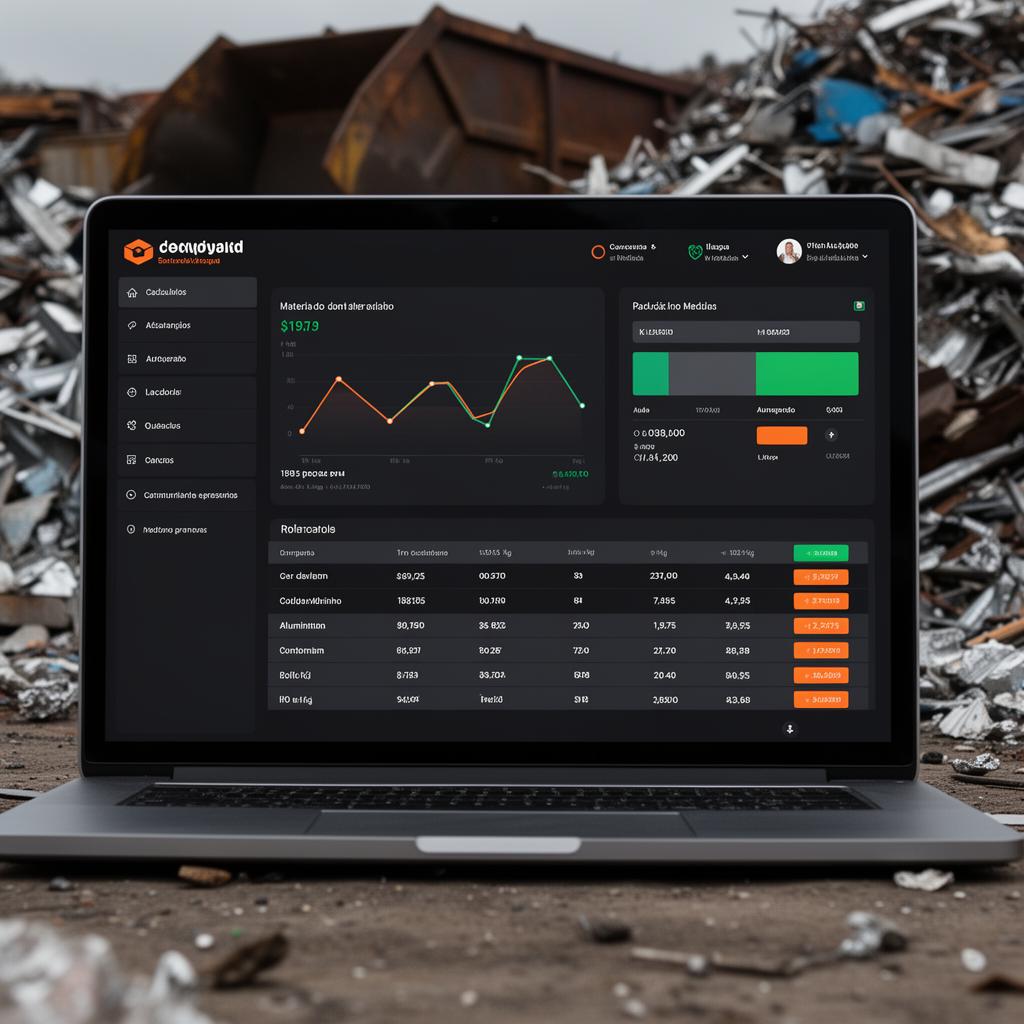
Abrindo o Caixa
Antes de operar, você precisa abrir o caixa: 1. Clique em Abrir Caixa 2. Informe o valor inicial (fundo de caixa) 3. Confirme a abertura Dica: Mantenha sempre um valor fixo como fundo de caixa (ex: R$ 300).Registrando uma Compra
Passo 1: Selecione Compra
No topo do PDV, escolha a operação Compra.Passo 2: Identifique o Fornecedor
Passo 3: Adicione Materiais
1. Clique no card do material 2. Informe o peso (ou capture da balança) 3. O valor é calculado automaticamente 4. Repita para outros materiaisPasso 4: Finalize
1. Revise os itens 2. Clique em Finalizar 3. Selecione forma de pagamento 4. Confirme o valor pago 5. Imprima o reciboRegistrando uma Venda
O processo é similar à compra: 1. Selecione Venda 2. Identifique o cliente (indústria) 3. Adicione os materiais vendidos 4. Finalize e gere o recibo --- 📊 Mais de 130 depósitos já automatizaram a gestão com o XLata. Controle de estoque, cálculo de preço, emissão de recibos — tudo em um sistema simples que funciona no celular, sem instalação. 👉 Crie sua conta gratuita e organize seu ferro velho hoje ---
Usando a Balança
Se você tem balança integrada: 1. Coloque o material na balança 2. Aguarde estabilização 3. Clique em Capturar Peso 4. O peso é preenchido automaticamenteConfigurando Tara
1. Coloque o recipiente vazio 2. Clique em Tarar 3. A balança zera 4. Adicione o material e peseSangria e Suprimento
Sangria
Para retirar dinheiro do caixa: 1. Clique em Sangria 2. Informe o valor e motivo 3. ConfirmeSuprimento
Para adicionar dinheiro: 1. Clique em Suprimento 2. Informe o valor e origem 3. ConfirmeFechando o Caixa
Ao final do expediente: 1. Clique em Fechar Caixa 2. Conte o dinheiro físico 3. Informe o valor contado 4. Compare com o esperado 5. Confirme o fechamento --- 🚀 Pare de usar caderno e planilha. O XLata automatiza o que você faz manualmente em horas — em apenas 30 segundos. Sem cartão, sem compromisso. 👉 Teste grátis o XLata e veja a diferença no seu lucro ---Dicas de Produtividade
📚 Leia Também
🔗 Links Úteis
Quer profissionalizar seu ferro-velho?
Use o XLata.site para controlar compras, estoque, fluxo de caixa e vendas com mais precisão.